
Configurando um CS Node
Este guia apresenta o processo completo de configuração de um CS Node. Não há comandos de terminal para executar — o CS Node OS cuida de tudo automaticamente. Você só precisa da wallet web CS Wallet e da extensão Cloud Service instalada no navegador.
Visão Geral do Processo
┌─────────────────────────────────────────────────────────────────────┐
│                       Fluxo de Configuração                          │
├─────────────────────────────────────────────────────────────────────┤
│                                                                      │
│  1. Enviar colateral pela CS Wallet                                  │
│          │                                                           │
│          ▼                                                           │
│  2. Extensão aprova → wallet detecta o colateral                     │
│          │                                                           │
│          ▼                                                           │
│  3. [Enquanto aguarda ~3,3h] Criar VM no Proxmox com a ISO           │
│          │                                                           │
│          ▼                                                           │
│  4. cs-mage inicia automaticamente — anote a Chave do Node + IP     │
│          │                                                           │
│          ▼                                                           │
│  5. Colateral atinge 100 confirmações → clicar em Configurar Node    │
│          │                                                           │
│          ▼                                                           │
│  6. Clicar Iniciar (▶) — extensão assina a transação                │
│          │                                                           │
│          ▼                                                           │
│  7. Node fica CONFIRMADO ✅                                          │
│                                                                      │
└─────────────────────────────────────────────────────────────────────┘
Passo 1 — Enviar o Colateral
Abra a CS Wallet web com a Extensão Cloud Service conectada. Use a aba Enviar (ou a transferência interna) para enviar o valor exato de colateral do seu tier para o endereço de colateral.

| Tier | Valor Exato |
|---|---|
| PROTON | 10.000 CS |
| ELETRON | 25.000 CS |
| NEUTRON | 100.000 CS |
| FOTON | 500.000 CS |
WARNING
Envie o valor exato em uma única transação. A rede identifica o colateral pelo valor preciso. Dividir em múltiplos UTXOs não será reconhecido.
A Extensão Cloud Service abrirá um popup de aprovação. Revise e clique em Aprovar.
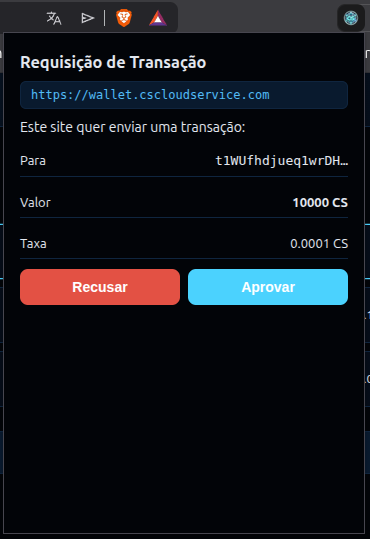
Assim que a transação for transmitida, a aba Nodes da CS Wallet detecta automaticamente e exibe o botão Configurar Node.
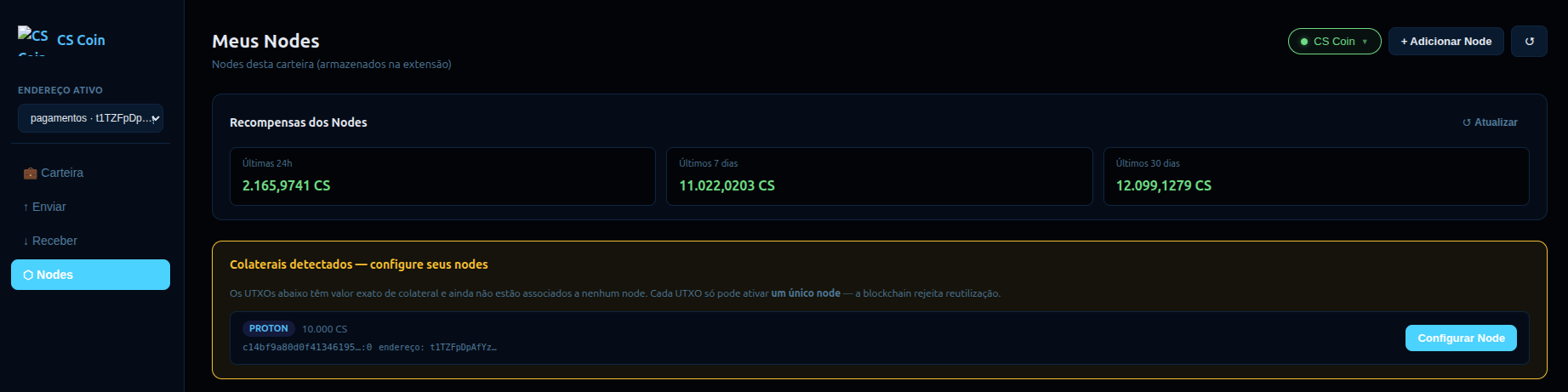
O colateral precisa de 100 confirmações de bloco (~3,3 horas). Use esse tempo de espera para configurar a VM no Passo 2 abaixo.
Passo 2 — Criar a VM no Proxmox
Baixe a ISO do CS Node OS na página de releases e faça upload no armazenamento do Proxmox em local → Imagens ISO.

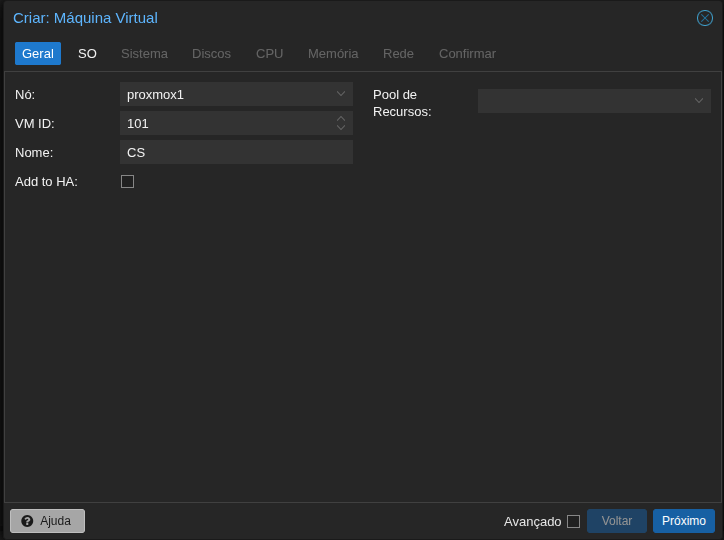
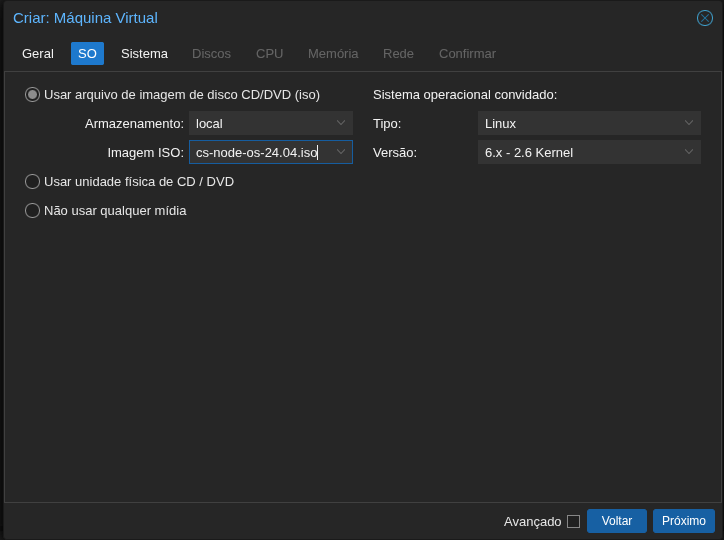
Na interface web do Proxmox, clique em Criar VM e preencha cada aba:
Geral — defina um ID e nome para a VM.
SO — selecione a ISO do CS Node OS no armazenamento local. Tipo: Linux, Versão: 6.x – 2.6 Kernel.
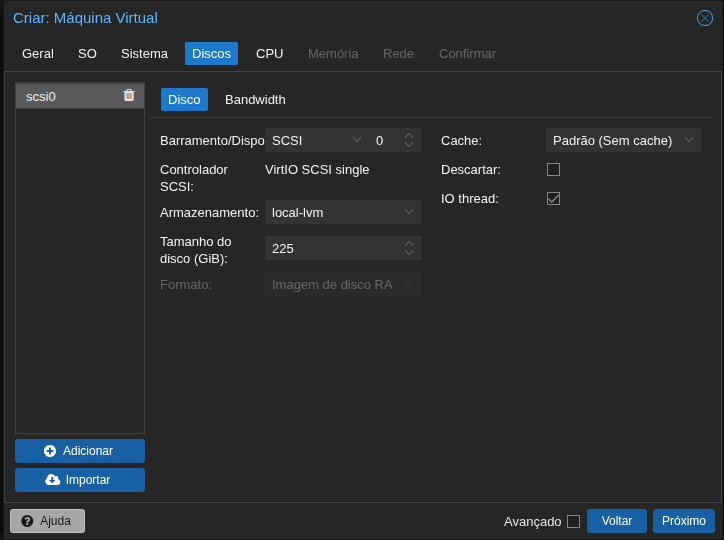
Discos — barramento SCSI, mínimo 225 GiB, armazenamento local-lvm.
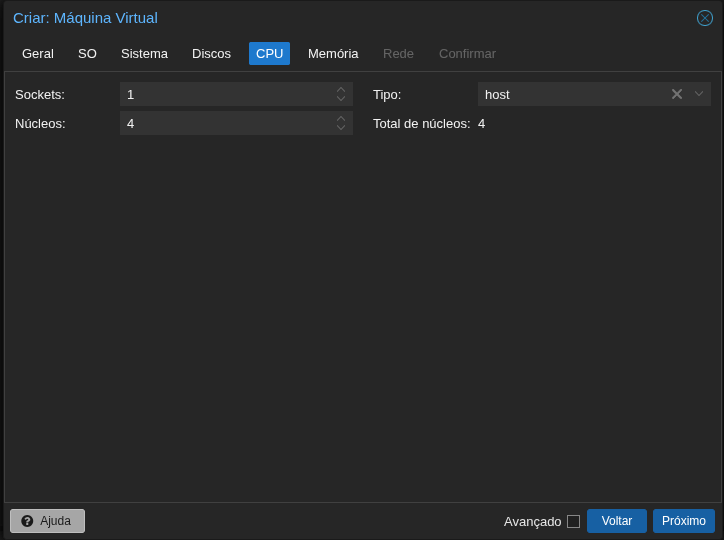
CPU — Núcleos: 4 (ou mais para tiers superiores), Tipo: host.
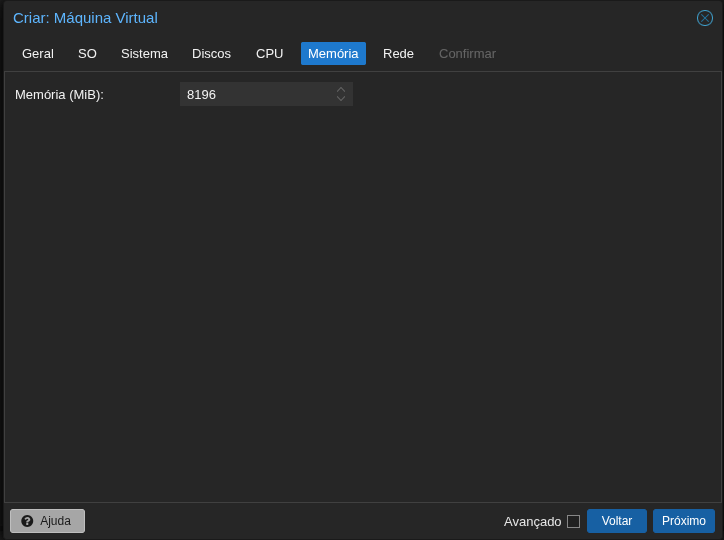
Memória — mínimo 8192 MiB (8 GB) para o tier PROTON.
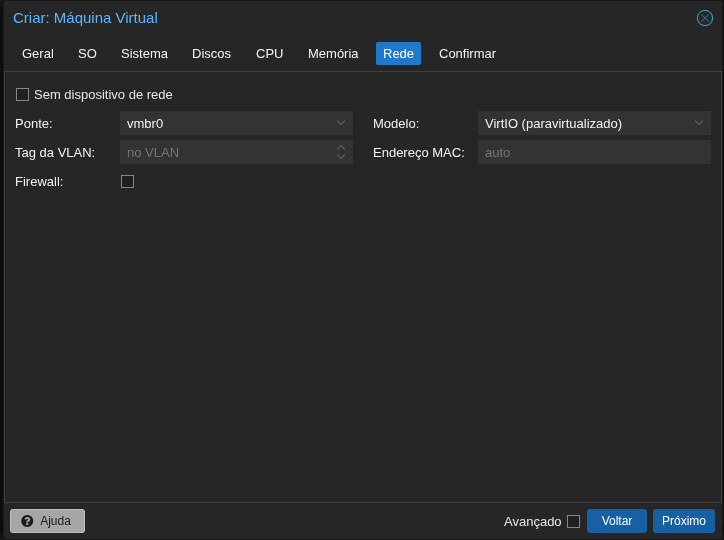
Rede — Ponte: vmbr0, Modelo: VirtIO.
Revise o resumo na aba Confirmar e clique em Concluir.
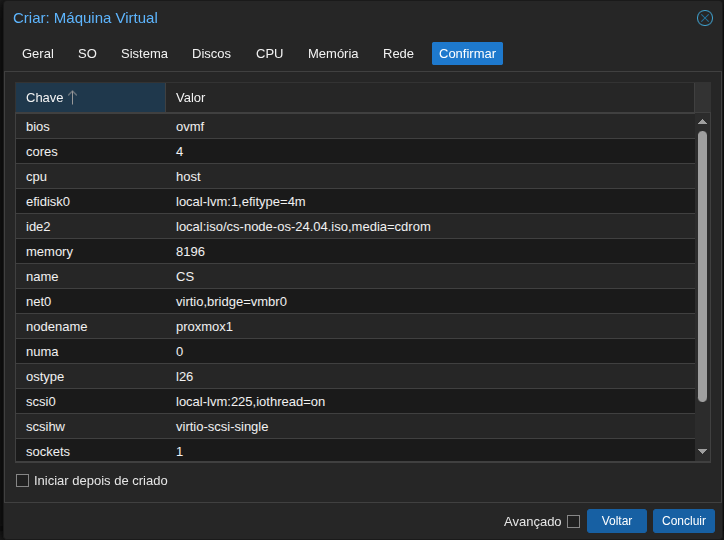
Ajuste CPU/RAM/Disco conforme os requisitos do seu tier.
Inicie a VM. O CS Node OS se instala automaticamente no primeiro boot. Após o reboot, o cs-mage inicia e exibe o painel de status do node na porta 8080.
Passo 3 — Registrar o Node na CS Wallet
De volta na CS Wallet, clique em Configurar Node. Um modal abre — preencha:
- Alias — o mesmo alias inserido na Etapa 1 do cs-mage
- IP Público : Porta — o IP e porta exibidos na Etapa 2 do cs-mage (ex:
203.0.113.10:26135) - TXID do Colateral / VOUT — preenchido automaticamente pelo UTXO detectado
- Chave Privada — a chave privada do node exibida nas Etapas 3/4 do cs-mage
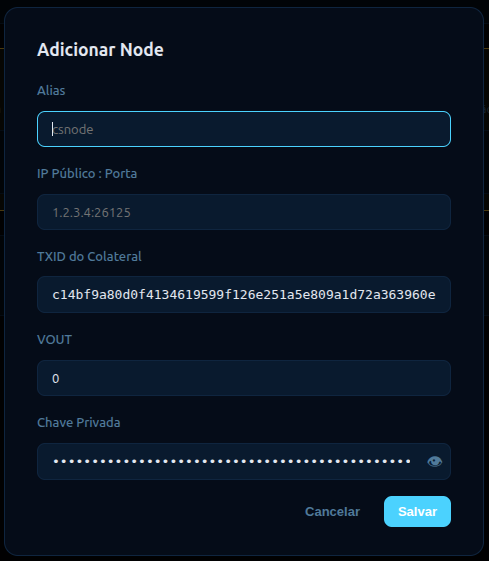
Clique em Salvar. A configuração do node é armazenada com segurança na Extensão Cloud Service (seu navegador). O backend da wallet nunca armazena sua chave do node.
Passo 4 — Aguardar as Confirmações
Após salvar, o node aparece na lista com status AGUARDANDO CONFIRMAÇÕES. O botão Iniciar (▶) já está visível — ele ficará ativo assim que 100 confirmações de bloco forem atingidas (~3,3 horas).

Passo 5 — Configurar o Node no cs-mage
Após o primeiro boot, o terminal do CS Node OS exibe o URL para acessar o painel de configuração.
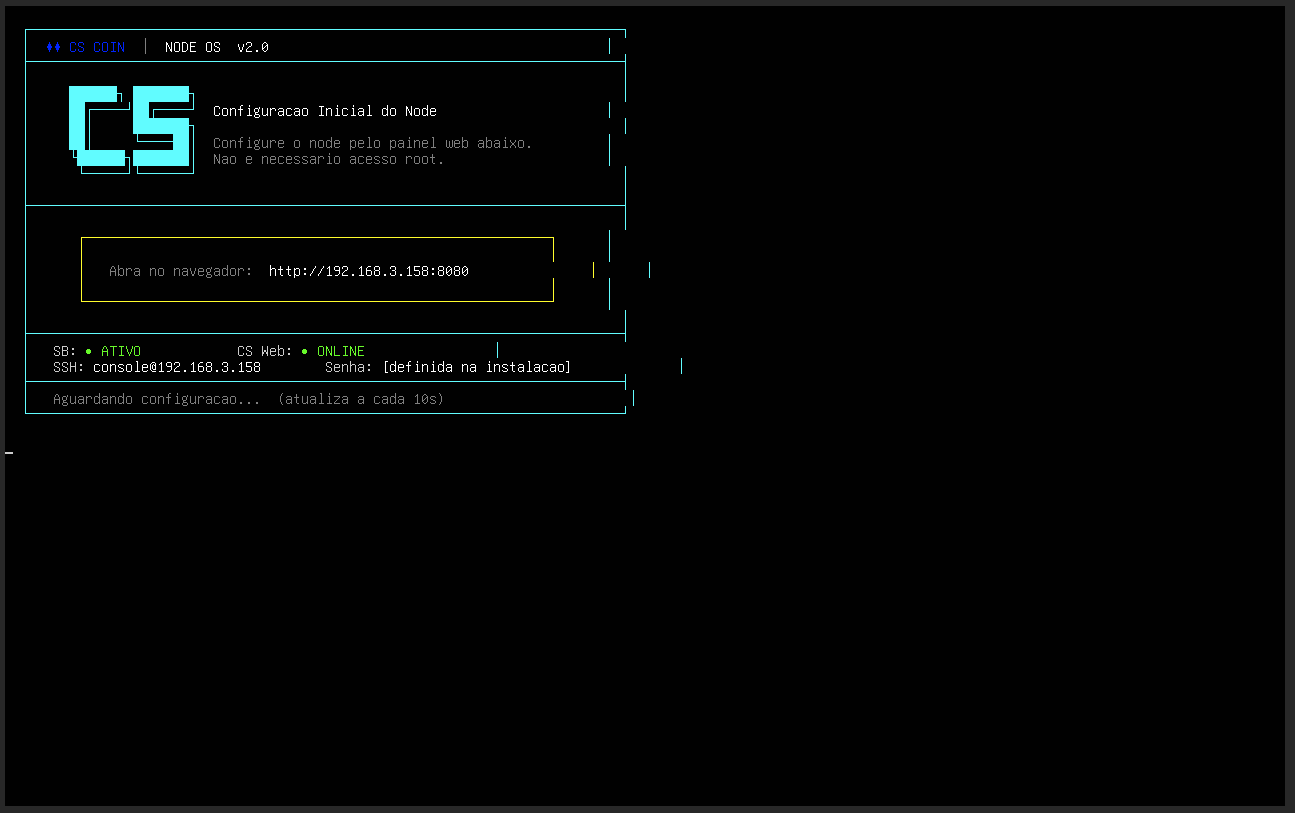
Abra http://<ip-do-servidor>:8080 no navegador. Uma tela de login aparece — use as credenciais exibidas no terminal.
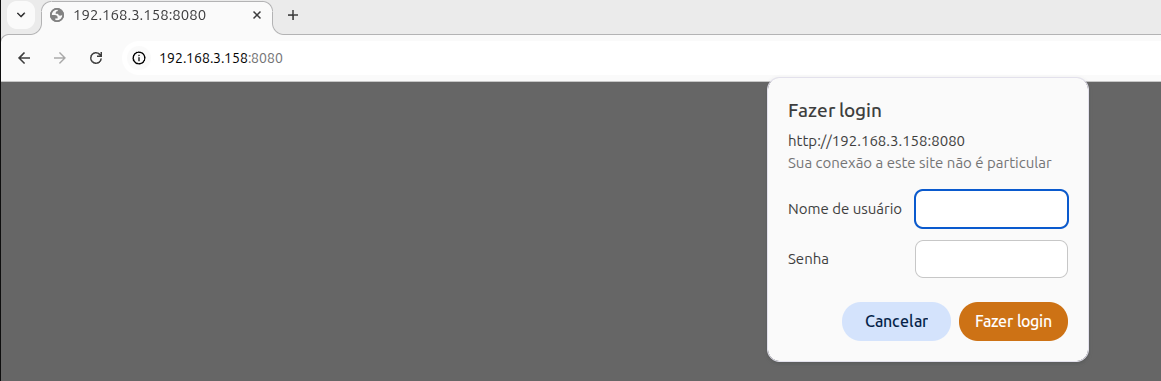
O wizard do cs-mage percorre quatro etapas:
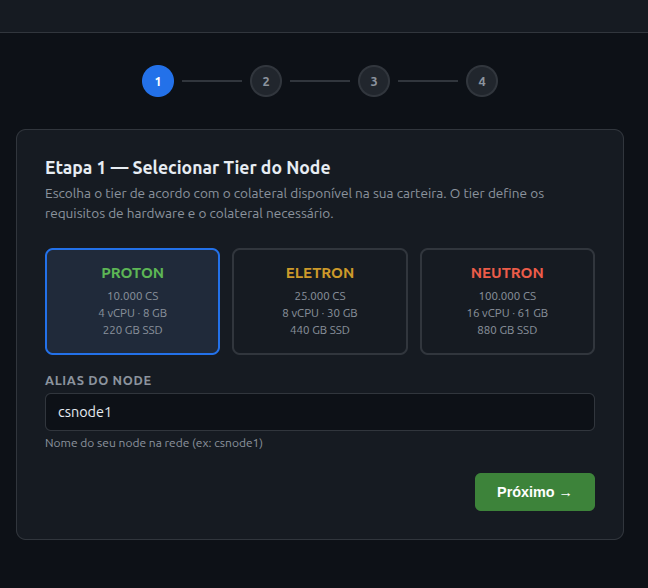
Etapa 1 — Selecionar Tier
Escolha o tier correspondente ao valor do seu colateral e defina um Alias para este node.
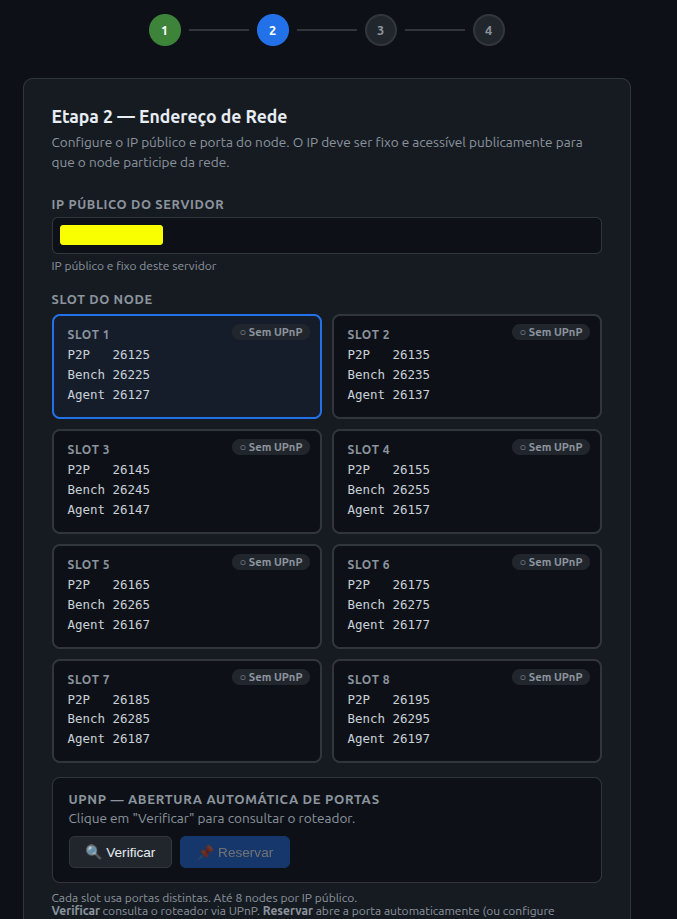
Etapa 2 — Endereço de Rede
Digite o IP público do servidor. Em seguida, selecione um Slot — cada slot usa um conjunto distinto de portas (P2P, Bench, Agent). Clique em Verificar para checar o suporte UPnP do roteador, ou Reservar para abrir as portas automaticamente.
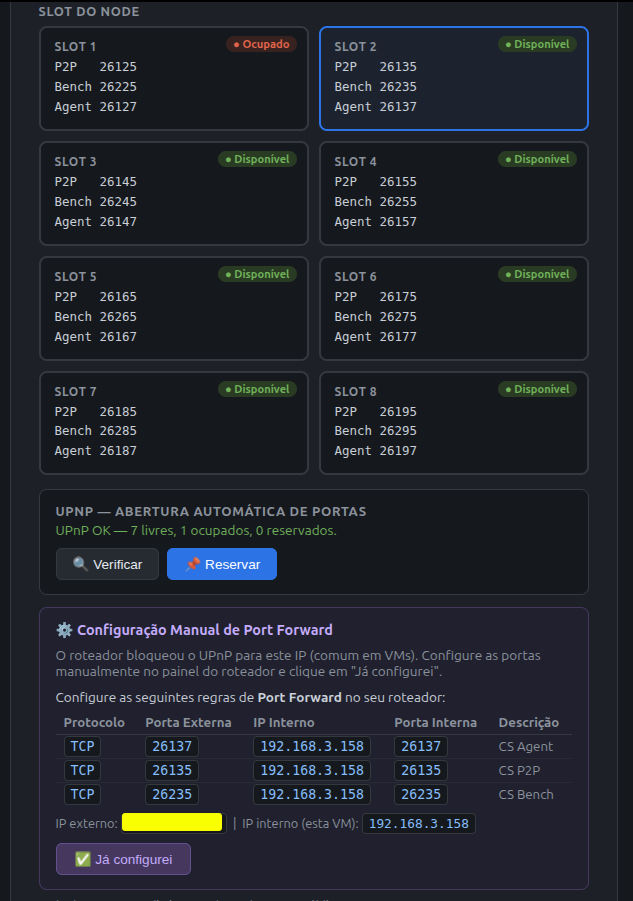
Port Forward Manual
Se o UPnP estiver bloqueado (comum em VMs atrás de NAT), o cs-mage exibe uma tabela de port forwarding com as regras TCP exatas para configurar no roteador. Após configurar, clique em Reservar.
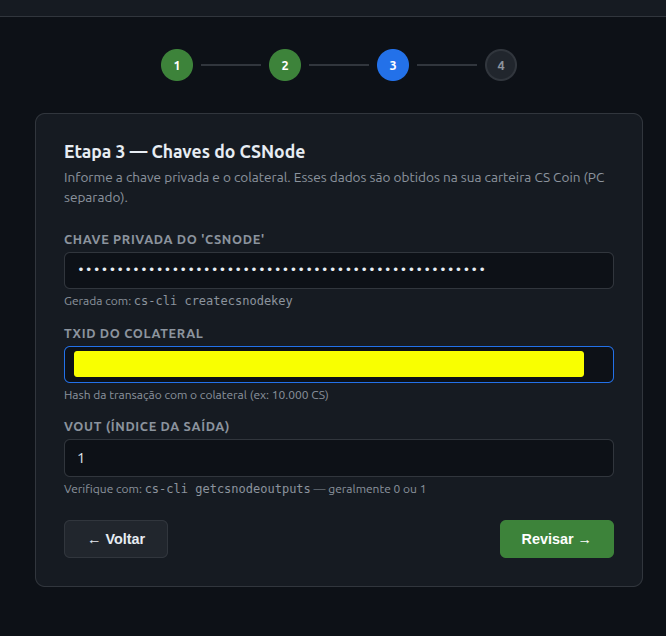
Etapa 3 — Chaves do Node
Informe a chave privada do node, o TXID do Colateral e o VOUT — encontrados na aba Nodes da CS Wallet após a transação de colateral ser detectada.
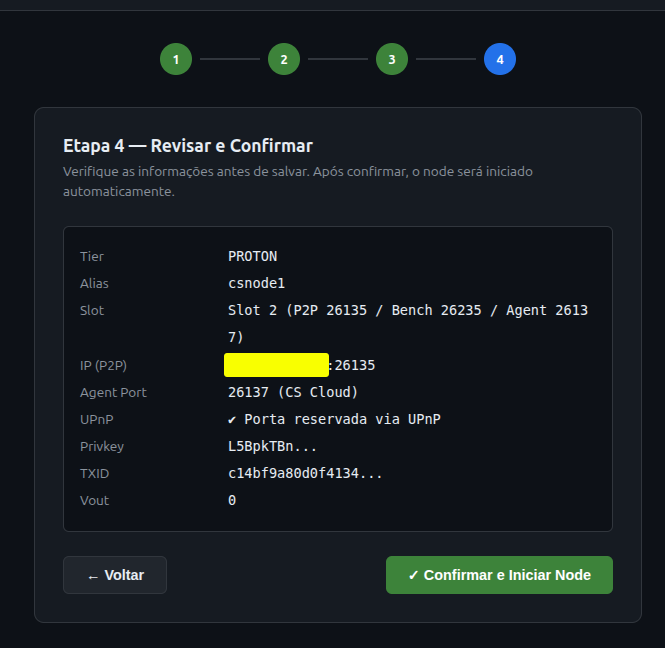
Etapa 4 — Revisar e Confirmar
Revise todos os dados (tier, alias, slot, IP, chave privada, TXID) e clique em Confirmar e Iniciar Node.
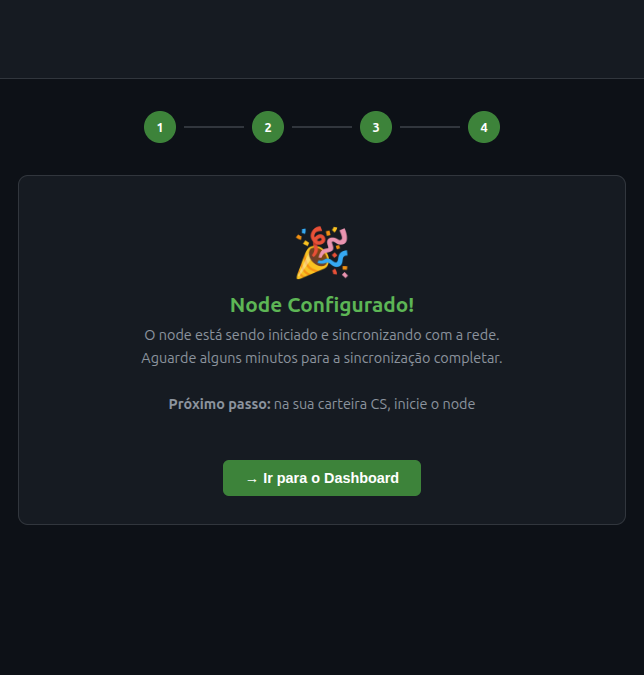
O cs-mage exibe a tela de sucesso. Anote a chave privada exibida na Etapa 4 — você precisará dela no próximo passo.
Passo 6 — Iniciar o Node
Ao atingir 100 confirmações, clique no botão Iniciar (▶) no card do node.
Passo 7 — Acompanhar a Ativação
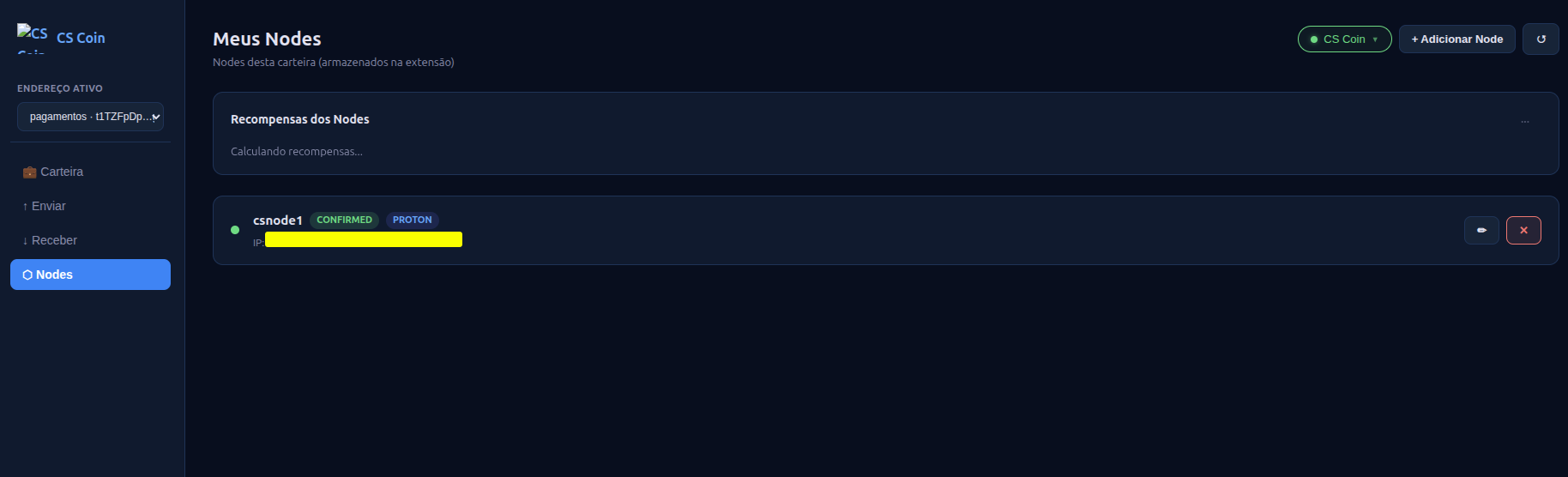
Após a confirmação, o status do node avança de INICIADO para CONFIRMADO em alguns blocos. Uma vez confirmado, seu node aparece na aba Nodes assim:
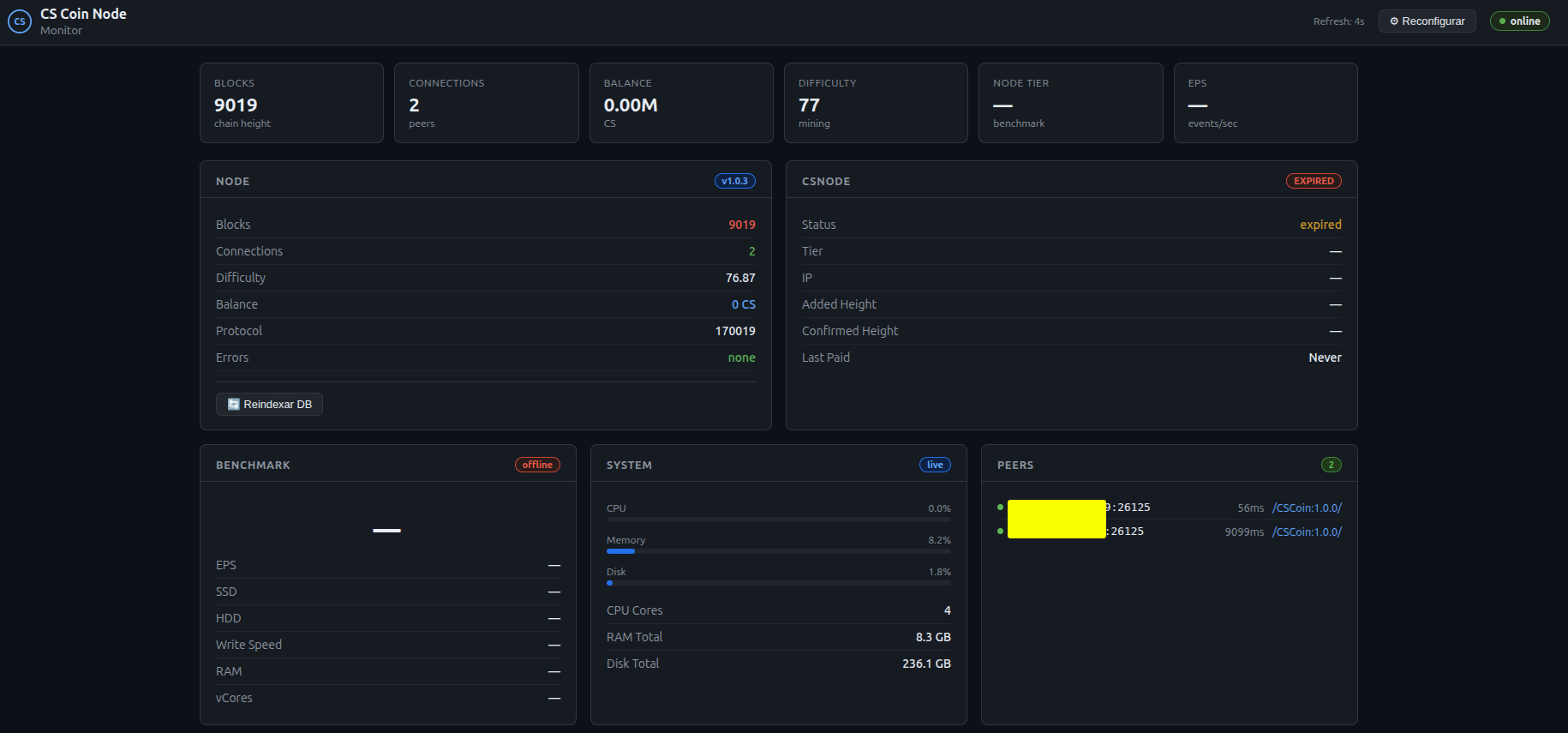
Você também pode monitorar o node pelo dashboard do cs-mage em http://<ip-do-servidor>:8080, que exibe altura do bloco, conexões, saldo, recursos do sistema e status do CSNODE em tempo real.
Seu CS Node está ativo e recebendo recompensas a cada bloco.
Referência de Status
| Status | Significado |
|---|---|
AWAITING_CONFIRMATIONS | Colateral detectado, aguardando 100 blocos |
READY_TO_START | Colateral confirmado — clique em Iniciar |
STARTED | Transação de start transmitida, aguardando confirmação da rede |
CONFIRMED / ATIVO | Node ativo e recebendo recompensas ✅ |
EXPIRADO | Node perdeu a janela de re-confirmação — clique em Iniciar novamente |
DOS | Penalidade por confirmação perdida — aguarde 180 blocos e reinicie |
O CS Node OS re-confirma automaticamente. Se o node for para EXPIRADO, geralmente significa que o servidor ficou offline — reinicie a VM e clique em Iniciar novamente na wallet.
Próximos Passos
- Tiers e Requisitos — Especificações de hardware por tier
- Recompensas e Halving — Como você ganha CS
- Monitoramento e Manutenção — Gestão do node a longo prazo